ガチの赤ちゃん状態からやっていくぞ!
iPad mini+CLIP STUDIOを使って漫画を描いて完成まで持っていく試みです。
いい加減CLIP STUDIO(クリスタ)を使って漫画が描けるようになりたいので…。
自分が漫画っぽいものを描いてイベントに出すようになったのは2017年からなのですが、入稿までの作業はすべてお絵かきソフトであるsai2で作っておりました。
今日の今日までまあそんなに困らず描いてこれたのですが、だんだん漫画を描くにあたって機能が足りないなと感じるようになってきました。
要は今までは「漫画っぽいイラスト」をページの数だけ描いてきたというだけで
漫画には漫画のフォーマットというものがあり(例えば白黒2値で描いたりトーンを使ったり等)、いよいよそれを使わないと漫画として成立しなくなってきたという感覚がありまして…。
※この間の折本の刷りが薄かったのも、元を正せばグレー彩色だったからで
モノクロ2階調でやっていればこんなことにはならなかったはずという忸怩たる思いがあります。
幸い自分はクリスタのライセンスを2つ持っており(1.x買い切り版+モバイル版)
使おう使おうと思いつつ使わないまま今の今まで来たので
今回使っていこうと思います。
また、今回の縛りプレイですが、iPadmini+Apple Pencilで描くパートを入れるというのも課題に入れております。
これは単純に今使ってるWacom MobileStudio Pro(モバスタ)にクリスタを入れる余裕がないというのもあるのですが(容量がカツカツ)今使ってる環境が死んだとき、スムーズに別環境に移れるようにするためというのもあります。(モバスタからiPadへの移行)
モバスタは現状新品が手に入らないので…。(Wacomくん!!!)
iPadで原稿作業を完結させている漫画家さんはたくさんいるので、このスキームが回りさえすれば少なくとも数年は安泰になるのではないかと。
↑こんな風にクラウドを経由して母艦とiPadで原稿をやりとりしたい
また、なにはともあれ挑戦してみないことには何が問題なのかを把握できないというのもあります。
今までクリスタ関連の技法書は何冊も買ってきたのですが、読みはすれども目が滑ってしまっていたというか、内容がまったく身につきませんでした。
それはツールを片手にやろうとせず座学だけで学ぼうとしたせいです。
なので、今回はきちんと1から漫画を描いて完結させることで具体的な問題点を洗い出してみようと思っています。
そしてその過程をFANBOXにまるごと書いていくことで、あるいは自分以外に数多いるであろうクリスタ挫折マンになんらかのtipsを残すことができるかもしれません。
※ツールの習得、今まで戦士職でやってきたのを急に僧侶とか魔法使いで始めるみたいなやつなので、あるところまでは完全に赤ちゃんになってしまうの本当につらい。
頑張るぞ…。
まずはアプリ版のクリスタを開いて漫画モードを選択しました。
なるたけベイビーステップでやりたかったので4ページくらいで作りたかったのですが、最低制作枚数が表紙裏表紙込みの8ページだったのでこれで行きます。
(表紙裏表紙+本文4ページくらいでしょうか?)
サイズはB5版、本文600dpi、基本表現モノクロ(2値)
表紙はカラー350dpi (後ほど差し替えるかも)
とりあえずこれでいいはずです。
(こういうところで悩みだすと分からなくて詰まっちゃうので、まずはなんも考えずデフォルト値でやっていきます)
生成!
クリスタのいいところ、こうやって全部のサムネイルが一発で出るところです(画面左)
漫画専用ツールの強みを感じます。
そしてそこにまずは軽くネームのネームというかラフを描いていきます。
こういうところもいろいろ専用の下絵用ペンを使ったり~とかあると思うのですが
とりあえず単体のレイヤーにさえ筆が乗ってさえいれば、あとはそれを下絵にして
ペンを入れていけるはずなのでやっていきますよ。
さて、次は描く内容ですが…
当然だよなあ!
まあエロはいいとしてどんなキャラで描くかですが…
いきなり新しいものは描けないので
昨年からアイディアを温めていた品田×あまね(デリシャスパーティ♡プリキュア)でやってみようと思いますよ。
↑モバスタで画像をまとめてスクショしておきました
この画像を見ながら描いていきます。
が…
さっそく詰まってしまいました(当たり前体操)
まずは「上で集めた資料をどうやってクリスタで表示させる」か。
意外と簡単にできるかと思ったのですがなかなか難しいです。
クリスタはクラウドによる共有ができるので
モバスタ(母艦)で集めたデータをモバスタのクリスタに貼り付け、それをクラウドにアップすることでiPadのクリスタへと共有できるはずです。
(本当は資料画像(.jpg .png等)をそのままiPadへと共有したいのですか、クリスタのクラウドは.clip .lip形式しかアップできないっぽい?)
とりあえずiPad miniにざっくり描いていた原稿(.clip)をアプリからクラウドへと同期
それをクラウドを経由して、手持ちのPC版クリスタで開きました。
(アプリと買い切りとで2ライセンス持ってるのが活きた)
ここに先ほどの資料を貼り付ければ共有できますね。
資料を裏表紙に貼りました。
これをクラウドにアップしてiPad miniでダウンロードし、共有しました。
あとはこの資料を見ながらお漫画を描いていけば良いということになります。
それはそれとしてざっくり描いたラフからぜんぜん筆が進みません。
ついこの間4ページのお漫画を描いたときは、好きなシチュエーションやポーズをスケッチしていくところから始めていたのでそれをやっていこうと思います。
(ネーム兼下書き)
このスケッチ、もちろんいつものように慣れてるsai2でやれれば一番いいんですが
ここも今回はクリスタ内でやっていこうと思います。
まずはスケッチ用の下書きレイヤーを作っていきます。
※今のレイヤーは基本白黒2値のデータで作られるので、別個グレーorカラーベースの下書きレイヤーを設定する必要があります。
下書きレイヤーの作り方は上のリンクに説明がありました。
まずは新規ラスターレイヤーを作って、それをグレーにして下書きレイヤーとします。
あとは右クリックからレイヤー設定→下書きレイヤーに設定を選択し
ついでにレイヤーカラーも変更しておきます(上記)
ラフスケッチ~ネーム兼下書きを、下書きレイヤーにざくざく描いていきます。
※レイヤーを「下書きレイヤー」へとわざわざ変換する理由ですが、例えばこの後の工程でバケツ塗りをすべてのレイヤーの領域を指定して塗ったりするとき邪魔になったりするのを防ぐためのようです(下書きレイヤーは領域に指定されない) また、レイヤー描画色を自動で目立たない色に変換してくれるので楽というのもあります。
↑ラフスケッチするの図(※iPad miniでの作業)
まずはこういう感じでガンガンポーズをスケッチして、ある程度描けたらそれを適宜切り出して該当の原稿に貼り付けていこうと思います。
スケッチしていく過程でお話もだんだん頭の中にできてくるので、セリフなんかもラフの中に描いていきます。
それはそれとして例えば導入とかはポーズのスケッチもなにもないので
直接下書きとして描いていきます。
ところでPC版モバスタは複数ウインドウを開いて作業できるのですが
アプリ版は複数ウインドウを同時に開けないっぽいので(開くと前開いていたものが消えてしまう)、新しいウインドウ→整列を使って↑上記のようなレイアウトにしています。
※全体図を左上で見つつ、資料を左下で見て、そして原稿は右部分で描いていくイメージです。
今のところ使ってるツールはこんな感じです。
Apple Pencilのダブルタップでペンと消しゴムを切り替えつつ描いていき
適宜投げ縄ツールで切り取り貼り付け拡大縮小など行います。
アンドゥは2本指ダブルタップ、リドゥは3本指ダブルタップ
それと、シングルタップでペン描画になっていることがあるので
メニューのハンバーガーアイコンの隣りにあるタップアイコンを使って、ペン描画をOFFにしておきます。
※PC版は左手デバイスが使えるのでそれを使ってペンと消しゴムを切り替え
キャンバスの回転(左右)、ズームを割り当てています。
これで数日しこしこネーム兼下書きを描いていたのですが…
重いよ~。
これはCLIP STUDIOが重いのかそれとも自分のPCが限界なのかはわかりませんが
ペンで描いてビューを拡縮回転反転させる分にはいいのですが
投げ縄による選択範囲切り取り→拡縮→レイヤー統合みたいな挙動を行うと
かなり重くてストレスです。
まあsai2が超軽量+軽快すぎるのでそれに比べると…ねえ。
あと筆の設定をデフォルト+若干透過させて書き味を調整してるのですが
しっくりこないので苦労しています。
この辺はまあ筆の調整次第かと思うので、原稿が終わったら値をいじったり
あるいは他の方が使ってる筆をそのまま使ったりしたいですね。
なんやかんやでiPad miniでの作業の方が描画も拡縮も切り取りも快適なのでびっくりしました。描くパートにおいてはアプリでぐいぐい描いていくのが良さそうです。
クラウドを行き来して原稿のチェックをするの図
----------
few days later...
----------
8ページのネーム兼下書きが完成しました。
さすがにつかれたぜ…。
アプリのペン、消しゴム、投げ縄、選択範囲、クラウドを無限回行き来したことで
さすがにツールの挙動をラーニングしました。
いつもならこのあと原稿転写→吹き出し枠線つけ→ペン入れ→彩色といつもの作業を自動的にやることで終わる感じなのですが…。
今回はここからが大変というか
まずは吹き出し枠線つけでいろいろ調べなくてなりません。
※2024/8/8追記
吹き出し罫線付けについてはめちゃくちゃ詳細に書いたので
こちらを参考にしたほうがいいかも(他ならぬ自分が一番参考にしてる)
夏コミ合わせの同人誌制作日記、4週目です。 再来週の火曜日が入稿日となりますが果たして完成するのでしょうか??? 前回の記事はこちら。 下書きの転写が済んでようやっとペン入れを始めた感じで終わっておりました。 今週の進捗はどうだったでしょうか??? ところで…。 23日(再来週の火曜日)が想定の締め切りなのですが...
吹き出し枠線つけについてはガチでまったくわからないので
2018年に買うだけ買って積んでた時短テクニックの本を参照しながらやっていきます。(クリスタを使い始めた結果かなり分かりやすい本だと気づきました)
ということで
まずはストーリーエディターというものを使ってみます。
ページ管理→テキスト編集→ストーリーエディターを開くを選択(PC版)
ストーリーエディター(一番右)にテキストを入力していきます。
※改行2回でテキストを分離できます。
一通りテキストを書き終えたら、ボックス選択後ウインドウ→サブツール(テキスト)を開いて(一番左)そこでフォントの種類を設定したりサイズ、スタイルを調整したりします。
要はこれにまとめて吹き出しの中身を入力するのですね。
ひとつひとつ個別に設定することもできます。
しかし…使ったことのないツールを一からやるので、さすがにやりづれえ~
できました
8ページの吹き出しの中身を埋めるのに2時間かかりました。
もうちょい時短できないものか…。
ルビのつけかたはこちら
今回はバチボコにつかれてしまったので
今後やっていくわよ。
サブツール(吹き出し)を出します。
一応デフォルトでこのような吹き出しツールがあるのですが
試してみたところどうも吹き出しが硬い感じがします(まるまる楕円形で出てくる)
こういうときどうしたらええのや???
幸いクリスタにはこういうアセットがあるので
ダウンロードしてみました。(リンクはこちら)
手書きっぽいニュアンスのついた吹き出し(ベクター素材)
これをダウンロード(素材)から呼び出し、吹き出しの太さはツールの操作から
設定しました。
左から
ベクター素材をオープン(素材ダウンロード)→先ほどダウンロードした吹き出しセットを呼び出し→該当箇所にドラッグアンドドロップ→線の太さをオブジェクトツールで指定します。
ふきだしのヒゲ(ちょろっと出るやつ)については
専用のツールがあるのでそれをつかって入れていきます。
これを8ページやって…完成!
吹き出し、ベクター素材なので拡縮しても荒れが少ないの助かりますね。
この素材、saiで使うとしたらラスターデータ1色で書き出したものを
拡縮後境界線で太らせるのが良さそう。
枠線をつけていきます。
クリスタの使い方を読んで一番わけがわからんと思ったのがここです。
まずはレイヤー→新規レイヤー→コマ枠フォルダーを選択
フォルダ設定で線の太ささを入力すると
マスクレイヤーが出てきます。
(デフォルトの枠は原稿テンプレートの内寸で表示されています)(線幅10px)
この中を左上にあるコマフォルダー分割ツールで分割していきます。
感覚としてはフォトショとかのスライスツールの使い勝手に似ているでしょうか?
(枠線の間隔、左右の間隔50、上下の間隔130でやっていきます)
感覚的には読む順番のように右上から左下へと割るイメージなのですが
実際はまず横線だけ上下に引いていって(クリックで引っ張ると上の設定で線が出てくる)、その後縦線で割るみたいな。
要は領域だけ作って、作った枠をあとは微調整みたいな感じです。
これ多分慣れるまでめちゃくちゃ苦労するやつなので
枠に関しては作ったり消したりを繰り返すのが良さそう。
ところで、枠線をなぜこんなめんどい仕様にしているかというと、おそらくコマ以外にマスクをかける関係ですよね。(該当コマの枠外をマスクで隠すため)
しかしこれだと多分ペン入れをコマごとに複数レイヤーとして設定しないとなので
これはかなり慣れが必要に感じます。
(自分はペン入れを基本レイヤー1枚で行っていたので)
うーんだぜ。
コマ割りした図
操作ツールを使ってコマの調整
黄色い三角をクリックすると原稿端or他に設定しているラインまで自動で移動してくれるのでこれは便利ですね。
※このなかにペン入れをしていって気付いたのですが
最終的には枠を作った後その上のレイヤーにまとめてペン入れして
枠線をまたぐものは一番下に白で塗りつぶしを入れて枠線を見えなくさせたほうが
楽っぽいです。(枠線をつくる機能自体は便利なので) この辺はまあやりやすい方でやるのが良さそう。
ということで…やっとペン入れに入りました…。
すんげえ時間かかってるぜ!
ペン入れについてもまったく分からないので
まずは上記リンクを見ながらこつこつやっていきます。
使うペンはGペン(白黒)でやります。
あとはこの作業、なるたけiPad miniで作業するようにしています。
原稿作業の大半は下書きとペンなのですが、その一番時間がかかる作業を場所を問わずできるようになったらかなりアドになると思うので。
さて、ペン入れ作業でも案の定詰まりまくったので(わかんねえ~)
調べたところを以下箇条書きにしました。
・ビューの左右反転はショートカットがないのでとりあえずF1に割り付けました。
※クイックアクセスパレット内に左右反転があります(左上にある◯に→ボタン)
・shift+ctrl+クリックで該当レイヤーへのジャンプとなるので左手デバイスに割り付け(PC版)
・ペンと消しゴムを切り替えるとペンサイズが変わってストレスだったのだけど
ロックがかかっているのが原因でした。
このマーク(右下)がサイズロックの状態なので
これを解除します(これでペンと消しゴムを切り替えてもサイズが変わらない)
・ペンを入れていると時々全く描画できないことがあり
もししてマシンパワーが足りないせい???と思って肝を冷やしたのですが
調べたところペンの描画が枠線にスナップされているからだったようです。
こういうのすぐ実例が出てくるので助かります。
三角定規アイコンが×になってないとスナップ機能がアクティブになってしまうので
OFFにしておきます。
ということでペンを入れた図です。
うーんどんなもんでしょ…。
クリスタのGペン、シェアNo.1のお絵描きソフトがデフォルトで積んでいるペンなのでさすがに描き味がいいです。
伸びが良くニュアンスもついて、まさに漫画を描くに特化したペンという感じですね。
ペンを入れたあとは塗り作業をしていきます。
※いつもは全てペンを入れた後にやるのですが
今回まずは1枚トーン作業まで進めてみようと思います。
まずはベタですね。
新規レイヤーでベタレイヤーを作成(ペンレイヤーとは別)
塗る箇所の境界線を描きます。
そして塗りつぶしツールを選択(左)→サブツール(塗りつぶし)→「他レイヤーを参照」を選択
塗りつぶし!
境界線を線で埋めてみました。
うーん…今まで白黒での絵を作ったことがなかったので
めちゃ難しいぜ…。
塗りをつけた図です。
ベタ100%、絵が締まっていい感じになりますね。
トーンを入れていきます。
トーン、結構種類がたくさんあって迷ってしまうので
まずはざっくり3種類くらいでやってみようと思います。
↑これはめちゃくちゃ参考になったグレースケールでのトーン濃度のおすすめ記事
こちらを元に10%、30%、50%、70%あたりでやるのが良さそうです。
新規レイヤー→トーンを選択
線数60、角度45度で濃度だけ変えてトーンとしてレイヤーを作り
これをクリッピングして塗りとしてみます
が…
(10%のトーン+削り込みで塗りを付けた図)
うーん…うーん???
一番薄いトーンでもこんな感じになるんですね。
えっちまんがで重要なのは乳輪の色やら肌の塗りだと思っているので
これはグレースケールで塗ったほうがいいかもしれません。
(グレースケールで塗りをつけた図)
こんな感じでしょうか???
塗ってみて分かったのですがグレーの10%って意外と濃いんですね。
前回薄い薄いって思ってたおまけ漫画…ふつうにグレーの塗りが薄かったかもしれへん…。
一番上のレイヤーに書き文字を入れていきます。
書き方は↑こちらを参照してやっていきますが
それはそれとしてアセットで書き文字スタンプやペン設定を探してみます。
これがクリスタを使う大きなメリットだと思うので
書き文字→人気順で定番アセットを検索
これらのスタンプをダウンロードしました。
こういうの使ってみたかったんだよなあ…。
あとはインク溜まりができる効果ペン。
↑まずは上の効果ペンで書き文字を書いてみました。
そしてこれを白縁でふちどりします。
レイヤープロパティを出して→境界効果!
スタンプも使ってみます。
スタンプアイコンのあるスタンプを使うには
ドラッグアンドドロップで素材を貼り付けるのではなく
ツールパレット→色混ぜ→コピースタンプのツールを使います。
※これ見つけるのめちゃ時間かかってしまった…。
スタンプ、ペンの太さで大きさを変えられるのですが、回転まではサポートしてないので、まとめで押した後投げ縄でひとつひとつ回転させたり拡縮させたりで
フィットさせるのが良さそう。
スタンプと書き文字を入れた図です。
これでほぼほぼ原稿の完成イメージができました。
あとはこれを他のページでもやっていくだけです(残:7/8)
1枚原稿を完成させたので(1/8)あとは残りのペンを入れていきます。
なるたけiPad miniを使っていれていっているのですが
やっていくうちにだんだん慣れてきて、電車に乗ってるときや夜寝る前に
寝床でペンを入れられるようになりました。
モバスタ(机上)で作業(PC)→自宅の机の上で作業(iPad mini)→就寝前に作業(iPad mini)
寝る前に1時間ペン入れできるのかなりつよいぜ…。
入りました。
めちゃくちゃ時間がかかってしまいましたが…。
今回の本は最終的に12ページ中綴じ本となったので、いざ印刷となったら表紙と裏表紙を入れる必要があるのですが、表紙はともかく(ガッツリイラストを入れればそれでいい)裏表紙には奥付を入れる必要があります。
もちろんクリスタのテキスト入力機能でベタ打ちしてしまってもいいのですが
sai2で作ったデザインテンプレートを転送するやり方も試しておかないといけないのでやってみますよ。
※解像度の違い、一応違っていても入稿OKらしいのでsaiで今まで使っていた奥付原稿テンプレート(350dpi)をそのまま使う手もありますが、統一できるならそれに越したことはないので、600dpiで新しいものを作っといたほうがいいかも。
また、該当原稿を350dpiから600dpiへと解像度変更するとトンボが消えてしまうのて
編集メニュー→キャンバス基本設定を変更→漫画原稿設定にチェックを入れて復活させました。
奥付制作手順としては
ねこのしっぽさんでモノクロ本文テンプレートをダウンロード(psd)
そのままだと読み込めないので(psdのタイプによって読めないことがある)
クリスタでpng化してそれをsai2で開き、そこに今まで使っていた奥付をドラッグアンドドロップして、近いサイズになるように拡大します(乗算)
あとはそれをクリスタで開いて、要素の入っているところにテキストを打てはOK!
なのですが…
め、面倒くせえ~(コピーペーストがうまくいかない)
sai2のテキスト打ちも慣れるまでかなり難儀しましたが
クリスタもめんどいですね…。(ツールに慣れていない+重いので、テキストを打つ→操作するのにめちゃ時間がかかる)
こういうテキスト打ち、変形の柔軟さはphotoshopが便利すぎるので
他のものでやろうとすると大変です。
試行錯誤の末…。
で、できた…。
ひー疲れました…。
なんなら今までのクリスタ原稿制作で一番たいへんだったかも…。
このへんもっと工数かかるようなら、素直にPhotoshopなりクリスタなりで作って画像読み込みで対応するのがいいかもですね…。
上で1枚だけテスト的に塗ったグレー彩色、残りもやっていきます。
※グレー彩色するにあたり、altキーをスポイトに割り当てたかったのですが
クリスタではショートカット設定と修飾キー設定は別だということを知りました。
ちょっと詰まったのでここにメモしておきます。(ファイル→修飾キー設定)
あとはひたすら塗る塗る塗る!
できました。
つかれたぜ…。
グレーの塗り、今はデフォルトに入ってる「取得しているベース色と塗り先が微妙に混色される水彩ペン」を使って塗っているのですが、できればsaiで使っていた水彩ペン(ボケ足だけついたやつ)が使いたいぜ…。
それっぽいものを頑張って作ってみようと設定をいじくり回したのですが
どうしても似たようなものにならないので、ここは少しづつ調整していくしかなさそうですね。
----------
few days later...
----------
この一連の作業をはじめてからざっくり2週間くらい経過しまして
いよいよ飽きが来てしまいました。
ある程度の時間で完成しないと…飽きてしまうねんな…。
さすがにもう表紙と裏表紙はオミットして、あとは今できてる原稿に背景とタイトルだけつけて終わりたいと思います。
で、とりあえず塗りまでつけた8ページを読み直したところ
いろいろ修正するポイントに気づいたので
それを修正していきます。
※iPadでクリスタのサムネをスクショして、それをピクチャを開いて直接赤入れしました。
そしてこの修正画像を見ながらクリスタで原稿を修正しました。
しかしまあめっちゃ大変すぎるぜ。
テキストと吹き出しの操作がなかなかうまくいかず難儀しました。
新しい吹き出しをツールプリセットから呼び出してドラッグアンドドロップすると
下の方のレイヤーに移動してしまっていちいち吹き出しフォルダまで移動させるの
めんどかったりしてね。
こういうベクターデータの操作仕様に慣れず、まだまだ手間取っています。
こればかりはツールに慣れるまで我慢ですね。
原稿、あとは背景を入れるだけです。
いつもはフリーハンドでビャッと描いてしまうのですが
クリスタには3D背景+3D定規というものがあるらしいので
それだけ挑戦してみます。
うん…うん…
全然分からん…。
3Dパース定規を呼び出すまではいいのですがそこからハンドルの調整やら移動がうまくいきませんでした。
また、貼り込む3D素材とかもいろいろ探してみたのですが結構お高いのですねえ。
確か昔部屋の3Dデータとかをまとめた本が売ってたと思うので
いずれはそういうのを導入しようかと思います。
結局いつものグレーフリーハンドでビャッとやっちまったぜ!
…
ということで
工事、完了です…。
ありがとうございます。
あとは表紙と裏表紙が完成したら印刷会社さんにお任せしようと思います。
夏コミのおまけ本(12ページ)として配れるといいですね。
それはそれとして、FANBOX更新用にpng画像を書き出しておきました。
書き出しツールには3Dプレビュー機能というものがありまして
試しに冊子の感じも出力してみましたよ。
(こんな感じで完成イメージがグリグリ動かせる)
おお~ええやん
感動した!
出来上がった原稿を試しにコンビニのコピー機で刷ってみようと思います。
本当にありがたいことに、セブンのマルチコピー機で印刷するtipsが
公開されているというね…。
クリスタアプリからマルチコピー機へと直接データを送信して、あとは端末からの処理で印刷できるという
(つまりUSBメモリやSDカードに入れて持ち運ぶ必要がない)
便利な世の中になったなあ~!
クリスタメニューから原稿→コンビニプリント出力を選択
今回は表紙と裏表紙を除いた本分のみ、3~10ページを選択しました。
あとは設定でトンボの内側まで出力を選択します。
出力が完了するとそのデータをコンビニに送信できるようになります。
転送完了するとCLIPアカウントの登録メールアドレスに完了通知メールが届くので
プリント予約番号を控えて、あとは近所のコンビニへGO!
…したのですが…
単一ページは印刷できたけど、冊子印刷はできなかったぜ!!!!
上の方法はあくまで1ページを印刷するやり方で
番号出力したファイルをマルチコピー機側でまとめて印刷はできないようです。
※あくまでゲラ出力用???
pngで該当フアイルを一括書き出しして、それをメディアに入れて冊子印刷していきます。
ファイル→複数ページ書き出し→一括書き出し
ここでファイル形式とページ範囲を選択します。
出力範囲を今回はトンボの断ち落としまでにしました。
あとは拡縮処理をコミック向き→品質優先に。
あとは出力された画像をメディアに入れて
マルチコピー機の冊子印刷で印刷します。
-完-
これデータ送信で完結させたいんだけどなあ~。
ということでCLIP STUDIOによるお漫画の制作、これにて完了です。
表紙と裏表紙については作ったらこの記事に貼り付けておきます。
完成したお漫画はとりあえずこちらにリンクを貼っておきます。
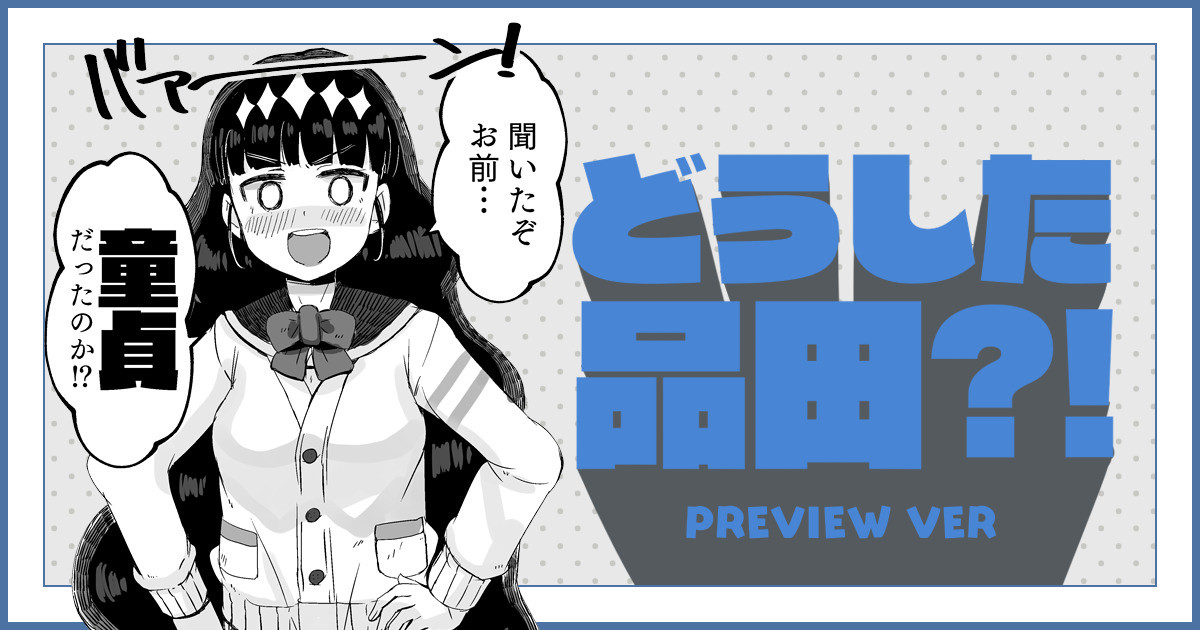
こちらはFANBOX
ファンティアにもアップしておきました。
クリスタを使用してお漫画を描いた感想ですが
良い点
1.クリスタは使っている人が多いので使い方で迷ってもどこかに回答が用意されてる
2.PCやiPadなど複数の環境で展開して、作業をクラウド経由でやりとりできるのは素直に便利
3.豊富なアセット、ペン形状、そして漫画を描くための専用ツールがたくさんある
4.デフォルトのGペンの書き味がめちゃくちゃ良い
あたりでしょうか
悪い点
1.PC版がsai2に比べると明らかに重い(これはマシンパワーのせいかもだけど)
2.資料のやり取りを特にiPadでやりくりするのは面倒
あとは単純にまだツールに慣れてないので特にベクターデータのやりとりに苦労しています。
クリスタはデファクトスタンダードなお漫画制作ツールなので
慣れておくには越したことはないんですよね。
今回挑戦できて良かったと思います。
また、挑戦したことで今までほとんど理解できていなかったハウツー本を
読めるようになったのも大きいですね。
(一度触ったことで一通りのツールの挙動を覚えられたので)
得るところの多い回となりました。
忘れないうちに次回もクリスタでお漫画描いていきたいですわね。