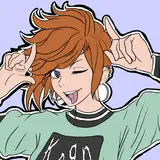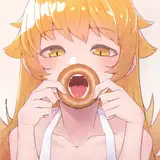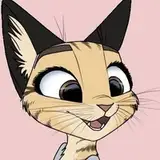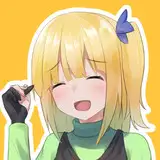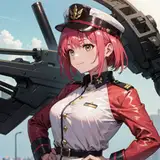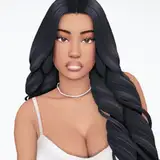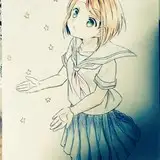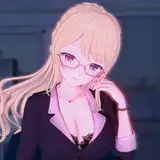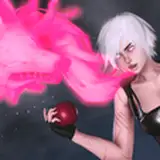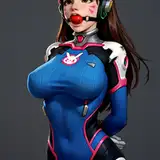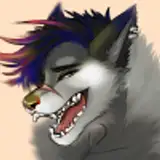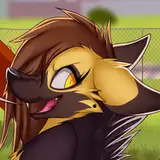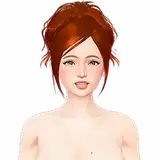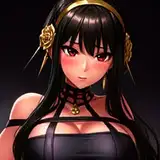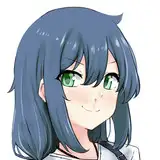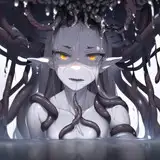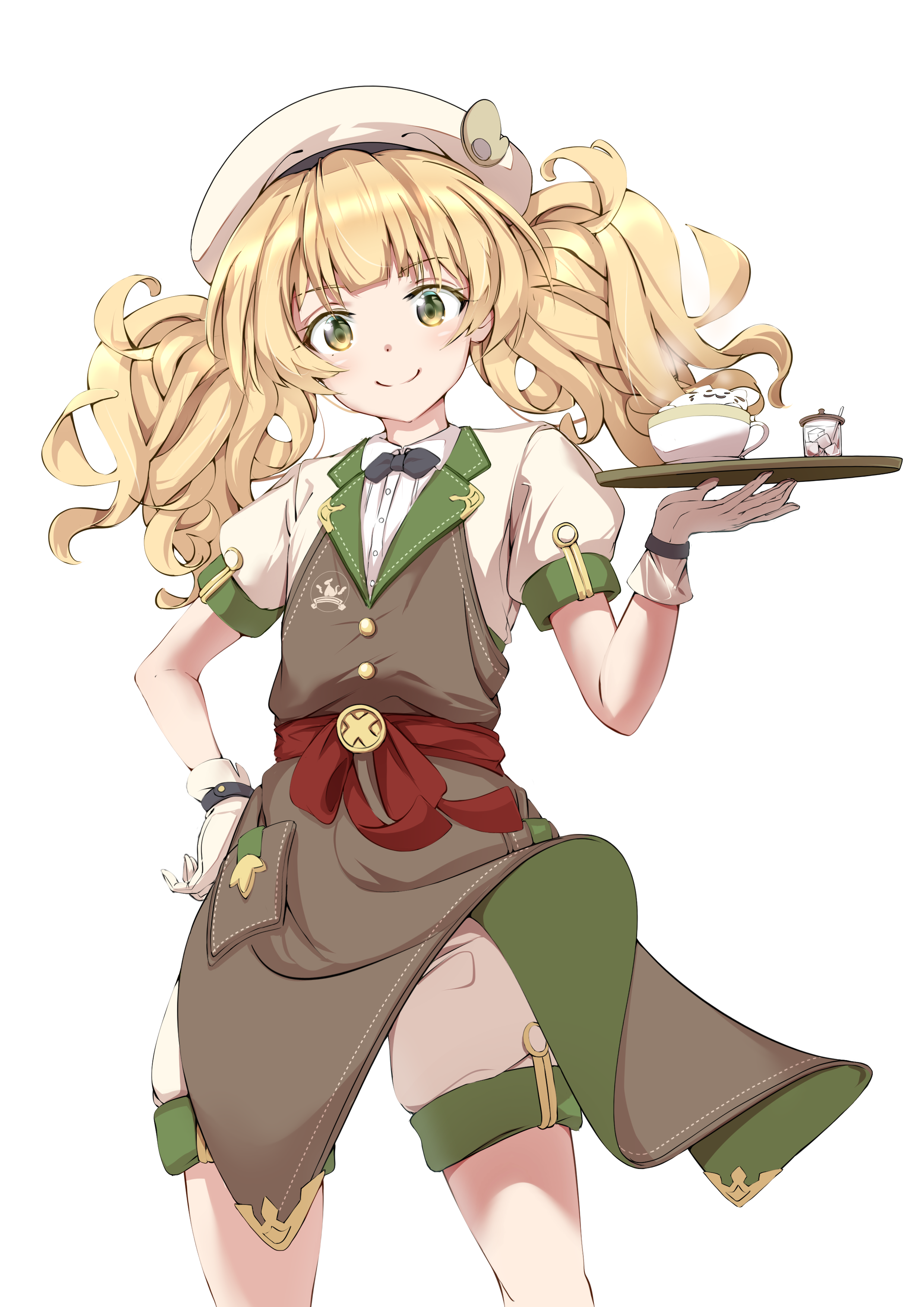
イラストが完成した!!
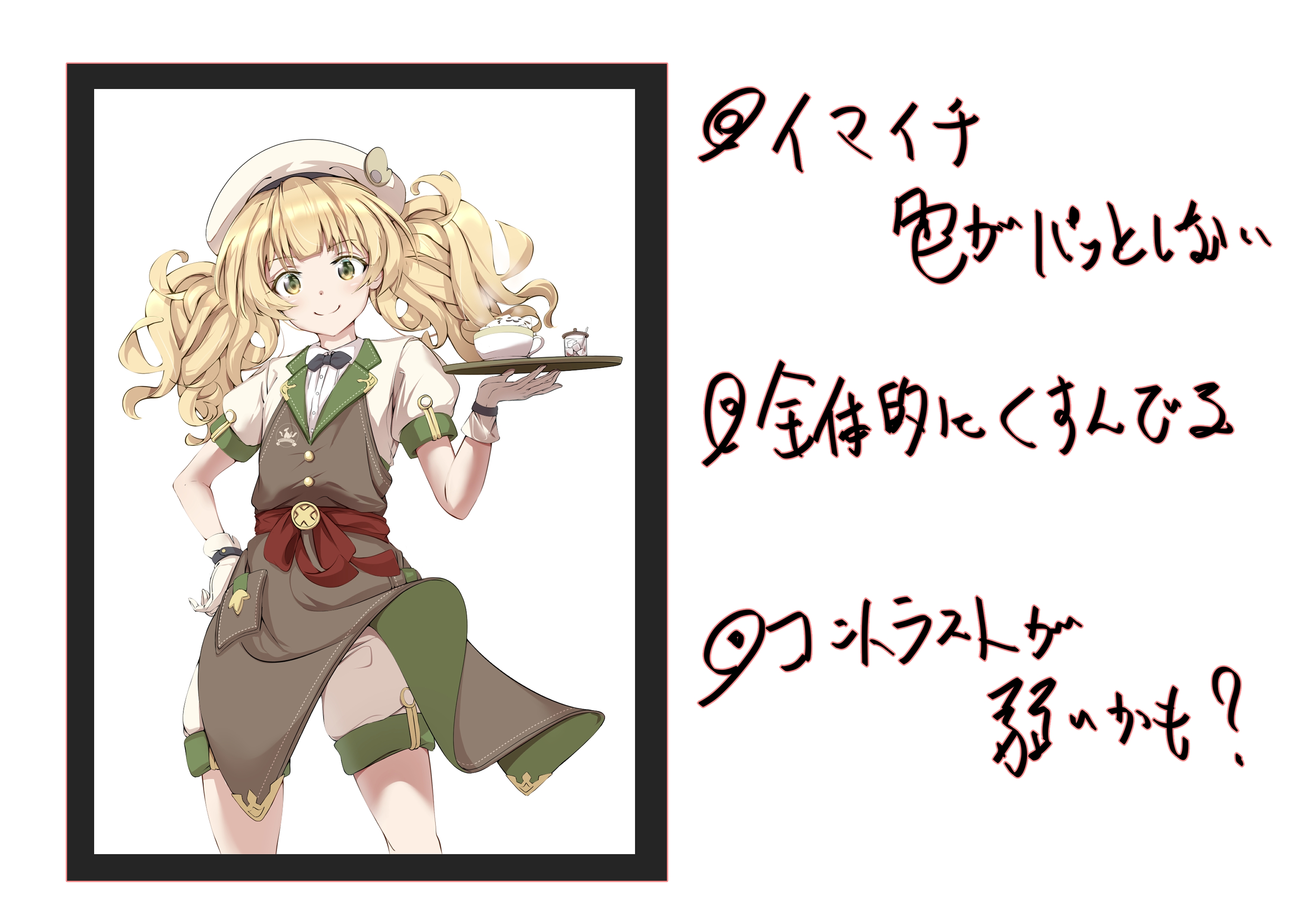
でもなんかパッとしない…
色がくすんでいるというか、人目を引くような煌びやかさがない(;・∀・)
そんな時、くらはがやっている簡単な修正方法を伝授します(・`д・´)
すべてのイラストで通用するかは正直分かりませんが
色調調整レイヤーを使ったことがない人は
これを期にいじってみましょう♪
ーーーーーーーーーーーーーーーーーーーーーー
上記にあるように問題があります…。
このままSNSにあげてもいいとは思いますが、ここでもうひと踏ん張りしてみましょう!!
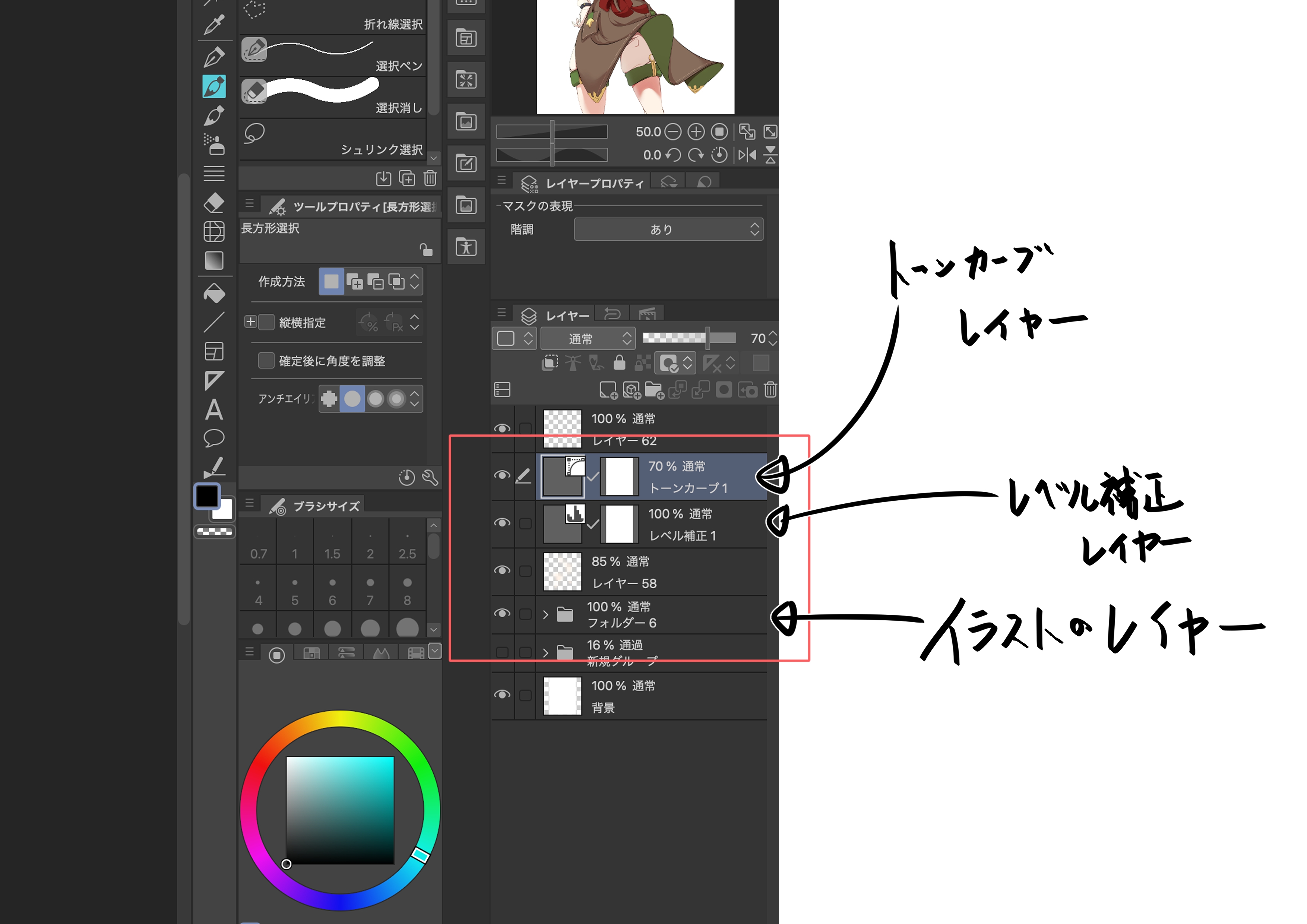
各々のレイヤーがどんな意味をもっているかは置いておいて
とりあえず画像のように並べます。
・レベル補正レイヤー
明るいところはそのまま、暗いところだけを濃くしたり
暗いところはそのまま、明るいところをさらに明るくできます。
・トーンカーブレイヤー
色ごとに調整ができますが、詳しくは割愛します。
自分もあまり理解できていない部分が多いです。
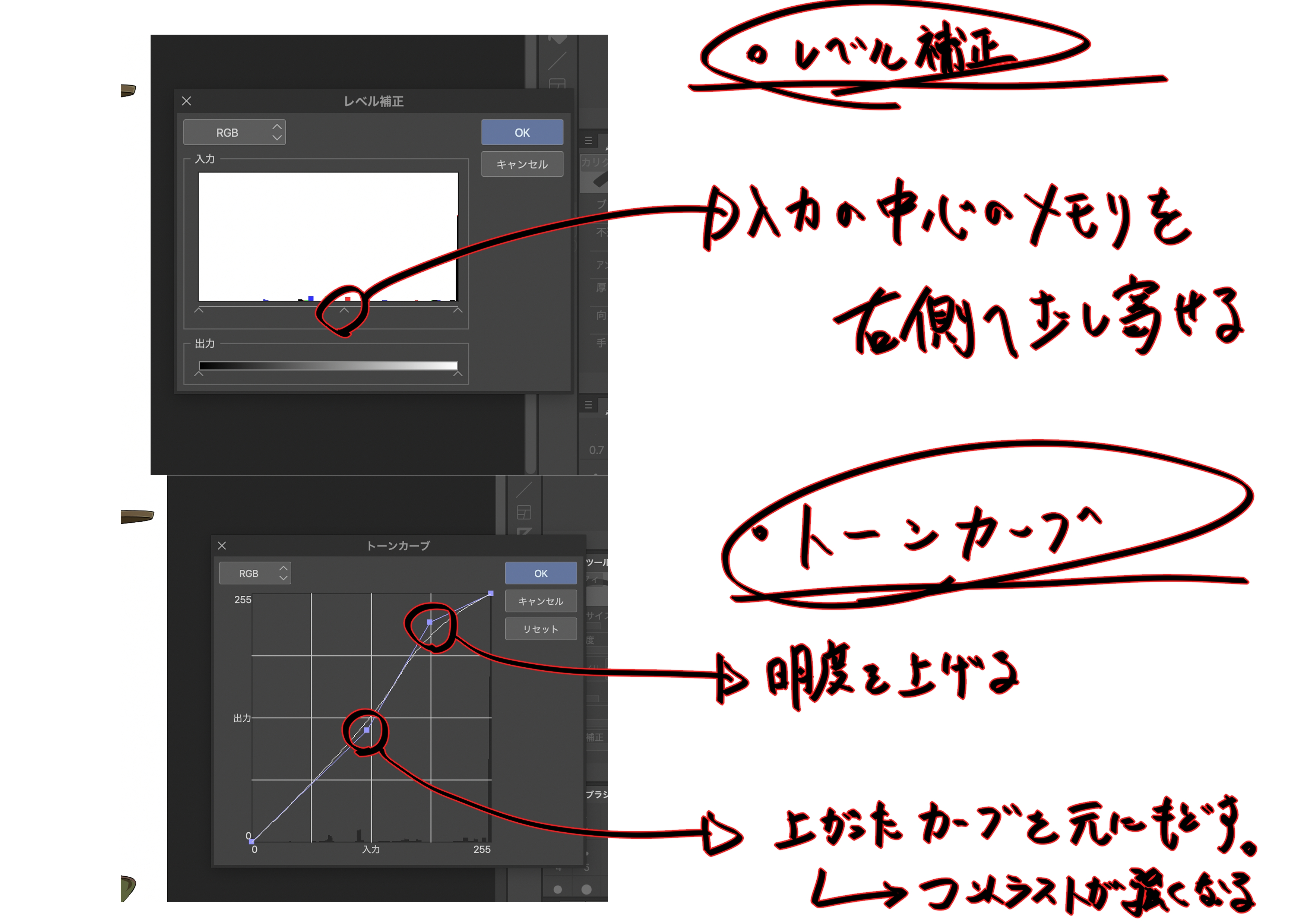
自分は画像のように調整します。
・レベル補正
中心にあるメモリを右側に少しずらします。
これだけだと、全体の色が濃くなりはっきりとしてきますが
濃くなった分明度が下がりイラストとしては使えません。
・トーンカーブ
レベル補正で暗くなった肌をぐっと明るくします。
すると、せっかくコントラストをつけた部分まで霧がかかったように
明るくなってしまうので、ラインの中心部分を元に戻します。
これで終わりです。
調整はほんの少しだけいじるイメージでお願いします。
エスカレートすると元のイラストの良さを損なう可能性があるので…
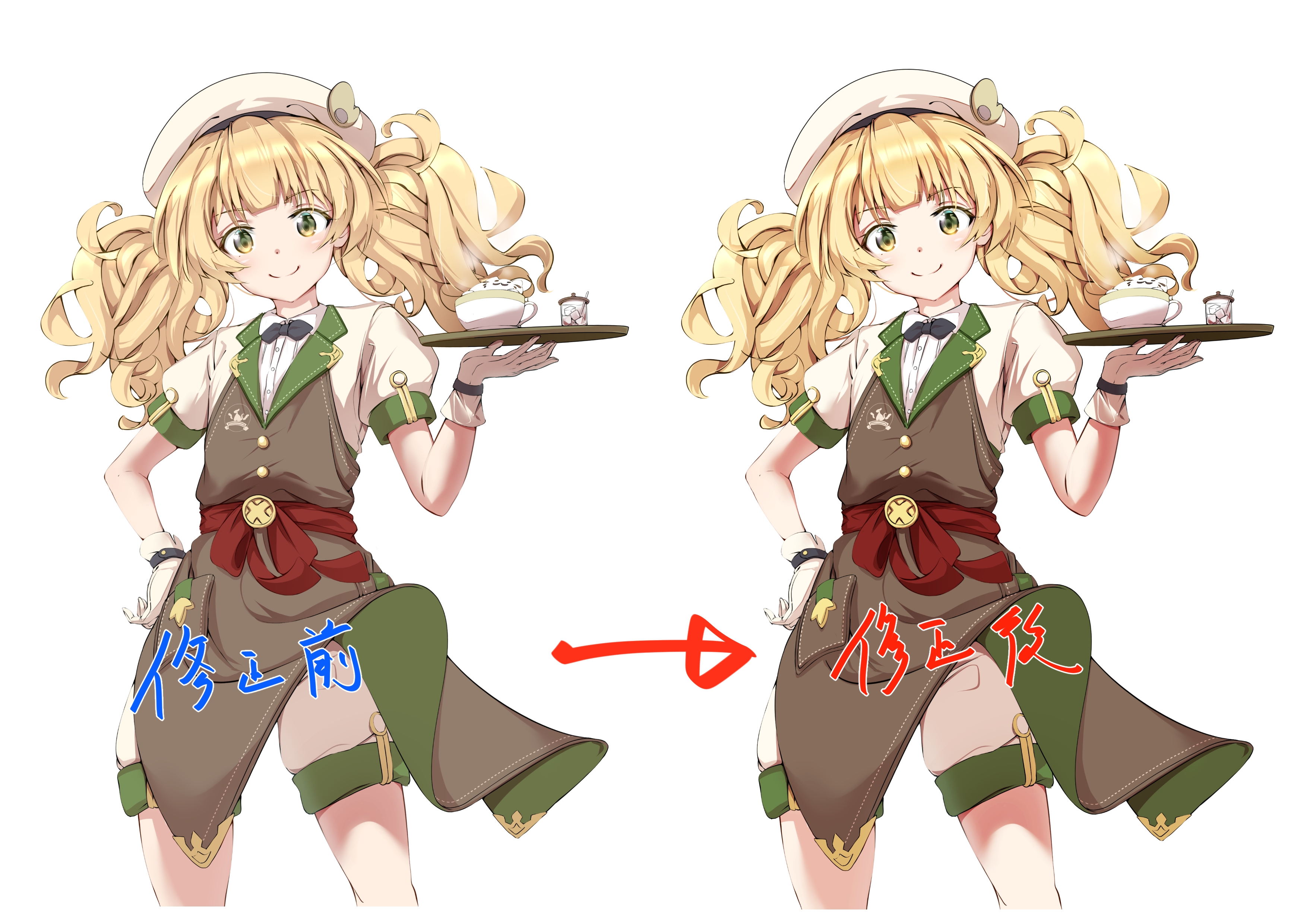
肌が少し明るくなり、肌の影色の赤みが増して血色良くなります。
衣類の影部分がはっきりして奥行きが少し強まります。
以上、凄く簡単にできるレイヤー調整でした(*'▽')
色調調整はかなり奥が深いですが
プロの人はほぼ全員使っています。
それくらい思い描いた色をはじめから選んでいくのは
難しいという事なんだと思います。
お役に立てば幸いです(/・ω・)/
またね♪