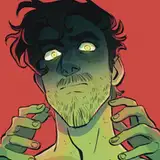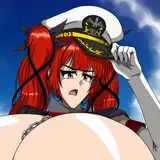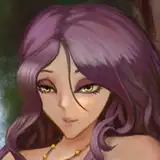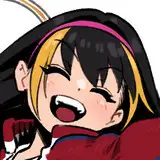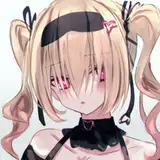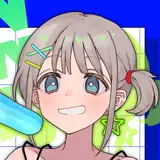
今年のハロウィンもめちゃくちゃ衣装可愛かったですね。
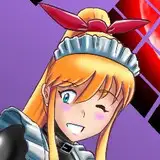
ひななの衣装テキスト見て描きたくなったので衝動で描きました。
今回は試験的に線画は簡単な物だけ描いて、その上から消して修正、という形にしたんですが案外いいかもしれません。
まあ二度手間になるから、究極はラフの線画を整えつつ完成形に持っていくのが早いのかな~
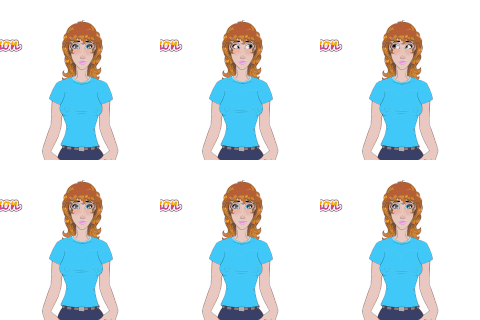
そういえば、差分のハロウィンのカードっぽくしたのはフォトショを使いました。
仕事でフォトショを触るようになったんですがどちゃくそ便利ですね!?こりゃ全人類使うわ…と思いました。当たり前のようにそこにある機能が痒い所に手が届きまくって毎度毎度打ち震えています。
というわけで、そんなん知ってるよ!って人も多数いらっしゃるかとは思うのですが、初心者が感じるすげ~~~便利な機能をご紹介します。
まずレイヤー効果…これ最強ですね。
何かって言うと、選択しているレイヤーに効果をかけることができるんです。いや、そのまんまかよ
試しにこの黒い正方形にレイヤー効果をかけてみます。
きれいなグラデーション…
向きを逆にすることも…
角度を変えることも…
色を変えることも自由!
ていうかフォトショに入ってるグラデ、色が全部きれいなんですぐ多用しちゃいます。
もちろん自分の好きな色にも変えられます。
また、レイヤー効果のすべてに言えることなんですが描画モードを通常とか乗算とか選べるのもすごくいいですね。
こういうことができます。
このグラデがどんな感じの色になるかとか効果かけたあとどんな風になるかプレビューがあるのもめちゃくちゃいいですね…便利
続いてレイヤースタイル境界線。その名の通りレイヤーに含まれる物の周りに境界線をひいてくれます。
クリスタだったらまず選択範囲を取って…選択範囲を拡大して…塗りつぶしして…色を変えて…って複数ステップあるものがワンクリックでできる。
しかもこれもまた後から色変え放題、太さ変え放題、透明度も変えられるし、色はグラデーションにもできる…便利だ…
これも便利ですね。ドロップシャドウ。
影のぼやけ具合とか元の構成物からどのくらい距離が離れてるかとかも調整できます。
で、この境界線とドロップシャドウの機能を組み合わせると
こんなこともできる。
こういう文字がすぐできる。
ていうかフォトショ便利だなと思うのがテキストをラスタライズしなくても効果かけられるんですよ。変形とかも自由にできるの。最近クリスタも変形はできるようになりましたがその他文字の編集は別ソフト使った方が幅広いことができるなという印象です。まあお絵描きソフトだしね。
で、このいろんなことができるレイヤースタイルを駆使すれば
引用元 https://togetter.com/li/1130818
5000兆円欲しい!も作れます。すごいね。これレイヤー自体は殆ど1枚ですよ。(最後の覆い焼きと合わせて2枚)
つくづく便利だなと思います。
最初にまず初めにレイヤースタイルがすごい!!とさも他にも便利な機能がたくさんあるように見せましたが、ここまで書いて思ったのが今のところイラストに使えるテクニックで感動したのレイヤースタイルくらいでした。
いや、もちろん他にもめちゃくちゃ凄い機能いっぱいなんですよ!?
例えば、ちょっとこの画像横長にしたいなと思ったときに、いい感じに背景だけ伸ばしてくれたり
引用元 http://photoshopvip.net/123452
最近のアプデで表情も空の具合も自由自在に変えられるようになったり
引用元 https://nlab.itmedia.co.jp/nl/articles/2010/21/news097.html
AIって…科学の力って…すげー!となりますが自分のフォトショ力がざこざこすぎて普段のイラストではまだあまり使いこなせないですね。
また使っていくうちにこれイラスト描くのにもすげー便利じゃん!ってのをちょっとずつ勉強していきたいです。
終わり