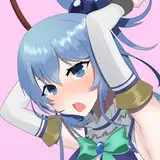
まず表情の全体的なレイヤー構成はこちら
Step.01 髪の選択範囲レイヤーを作る
選択範囲レイヤーとは、選択範囲を保存しておくためのレイヤーです。Ctrl+クリックの他、ダブルクリックでも選択範囲を取り出せます。(でもダブルクリックすると選択しているレイヤーがこの選択範囲レイヤーになってしまうのでCtrlクリックするほうが手間かからない気がする)
これは後々髪の下に隠れた目とかを半透明にするのに使います。
前回の線画下塗り編で塗り分けたレイヤーを使って、髪である部分(線画含む)の選択範囲を保存しておきます。まあ上の画像の通り、あまり厳密でなくても大抵は目と眉毛にかかる部分しか必要にならないのでそこだけしっかり取ったらあとは適当でもいいです。
Step.02 頬の線に色をつける
さっきの選択範囲は一旦置いといて、cheekの線画を塗りつぶしレイヤーに転写します。今やる理由は気分です。頬がピンク色だと可愛いからね。
Ctrl+線画レイヤーをクリックすると選択範囲を取り出せるので塗りつぶしレイヤーのマスクを選択してAlt+Delで塗りつぶして転写できます。(このショトカはもしかしたら変更したものかもしれないので上のバーの編集ってボタンを押して塗りつぶしってとこにショトカが設定されてるか見てください)
塗り終わったレイヤーはこのようにパレットカラー機能で色をつけてくと分かりやすいです。
Step.03 白目を塗る
線画を塗る前に白目を塗っておきます。黒いほうが見やすいので。
その前に塗りブラシの紹介
頻繁に使うブラシの一つです。設定はそのままでいいです。
人のブラシに言うのもなんだけど、とんでもなくクセが強いブラシです。使いにくかったら自分に合ったブラシを探してみましょう。ていうか多分最初からクリスタに入ってる不透明水彩でもいいと思う。たまにプロの人が公開してるブラシ見てみると案外なんの変哲もない普通のブラシしか使ってないんだよな。
まず白目のカタチを取ります。クリスタにはゆがみツールという神GODツールがあるので微調整はゆがみツールを使うと便利です。線画にゆがみツール使うと目に見えてボケちゃうけど塗りは多少ボケても誰も分からないので積極的に使ってこ。
下塗りしたら、先程のやわ肌ブラシで影を描いて、クリスタにデフォで入ってるぼかしツールでぼかせば完成です。
一番上の乗算レイヤーは逆行とかで顔に影がかかってるとき白目を暗くするためのレイヤーです。影の濃さによって不透明度は感覚で変えます。
Step.04 線画に色をつける
線画に色を乗せます。
さっきのcheekと同じ感じでフォルダにかけたマスクに線画を転写します。
よく見かける線画レイヤーに直接色レイヤーをクリッピングする手法よりも、フォルダのマスクに線画を置くことでクリッピングの権利を残すことができるので、このように塗り分けた色それぞれにhiレイヤーをクリッピングできて便利。
口は上唇部分と下唇部分にhi色を乗せて、口端の色が暗くなるようにします。
目蓋の線も左右の端をhiでグラデーション、
上睫毛も左右にhiでグラデーション、下睫毛は全部hi色で塗りつぶして目立たせないようにしてます。
瞳は下側にだけhiでグラデーション、
睫毛カラーはクイックマスクを使って手動でこんな感じに選択範囲を取ったあと、真ん中辺りを睫毛よりは明るい暗めの色でぼけブラシを使ってグラデかけます。多分瞳の色が透けてる表現?よく分からん。
眉毛は左右の端に弱めにグラデーション。(大抵髪がかかって半透明になるので、強いと見えなくなる)
Step.05 瞳を塗る
目を塗っていきます。個性が出るところなので自分なりに創意工夫していきましょう。まあそういうこれも他からパクった塗り方だけど。(ちゃんと合意の上で教えてもらったやつなので炎上はしません)
まず2centerレイヤーを塗ります。目の中心の黒い●のレイヤーです。
これはベースから取った選択範囲を10%に縮小して塗りつぶした後、キレイに丸くカタチを整えます。
塗ってる途中でなんか視線の向きがズレてるな……と思った時、この黒丸を視線方向に動かして気持ち矯正させることができます。少しだけなのでこの程度では矯正しきれなかった時は線画からやり直し。
2centerを塗ったら1と1centerを塗ります。
1は下側に丸みをつけるレイヤーです。正直線画でやればいいんだけどパクリ元が線画に強弱をつけないタイプだったので名残で残ってます。
1centerは中心の黒丸から端までの距離の7~8割程度の半径で描きます。上は次のグラデーションで見えなくなるのでまあ下側だけ綺麗にしてもいいし完璧主義の人は全部綺麗にしてもいい。
次は1gを塗ります。
普通のハードブラシでやや下気味に塗った後ぼかしツールでぼかすだけ。
2Uはまず1centerの選択範囲を取って1~2ピクセル縮小します。(どれくらい大きく描かれてるかにもよる。つまり感覚で小さくする。縮小使わずクイックマスクで手動で取ってもいいかもしれない)
その後ぼけブラシでU字に下側を塗ります。
2gは1gと同じように、やや上気味に硬いブラシで塗った後ぼかします。
h+はぼけブラシで右上にぽんと置くだけなので省略!
ハイライトは、この唇ハイライトというブラシを流用します。
今見たら400CLIPPYもするからびっくりしたけど、筆圧つけたブラシでぽんぽんと置いとくだけでもいいと思う。このブラシ買う前の古い絵では確かそうしてた。
そして次に目の下の光は、多い焼き加算不透明度40%のレイヤーに自作のブラシをぽんとするだけです。自作っていうほどですらないブラシだけど一応置いときます。
ただの丸ブラシだけど外側にちょっと薄い部分があるブラシです。硬いグラデーション?が描けます。虹彩ブラシってなってるけどここって虹彩か?
最後にスクリーンレイヤーで縁を明るくします。ここのブラシはクリスタに入ってる不透明水彩を使います。やわ肌ブラシは何回もストロークを重ねないと塗りが薄いので、しっかり強く描きたい時は不透明水彩のほうを使ってます。
まず1centerから選択範囲を取ったら選択範囲を反転させます。そして1centerの下側の縁をU字型に明るくします。同じことを2centerでもやります。
最後に睫毛と目の間辺りを細く明るくしたら目は完成!
Step.06 目のハイライト
さっきの虹彩ブラシに↑みたいな筆圧をつけてハイライトを入れます。
線画の一部に重ねて白飛びするように描くといい感じがする。
Step.07 口を描く
口は一旦1影で塗りつぶした後、2影で奥を描いてから明るい部分を削り出します。
大きくしたやわ肌ブラシで外から内にストロークするといい感じのボケ具合になる気がします。ちょっとカタチが悪かったらゆがみツールで押します。
唇はさっきの唇ブラシを使ってるけどぼけブラシでもいいと思います。
上唇と下唇にうす~~~~~く乗せます。濃すぎたり形が悪かったらぼけブラシで削ります。
下唇のハイライト部分は唇ブラシのハイライトを使ってます。
歯の塗りは適当に良い感じに。一番上の乗算レイヤーは白目のと同じ逆光とかのとき妙に白くなりすぎるのを抑えるレイヤーです。
Step.08 上瞼の影をつける
目蓋の線と睫毛の下に肌の影を乗せます。
カラー比較(暗)というレイヤーを使ってますが、これは下と比べて描画色が暗い時だけ表示されるモードです。逆の(明)モードもあるよ。
目蓋はやわ肌で薄く描いた後にぼけブラシで削って、睫毛はぼけブラシで直接塗ってます。
※見やすいように水色に変えてますが普段は肌色のままです。
クリッピングされてる2レイヤーは白目他と同じ逆光云々のレイヤーです。
Step.09 髪に隠れてる部分を半透明にする
目とか口とか入ってるfaceフォルダにマスクをかけて、一番最初に作った選択範囲レイヤーから髪の選択範囲を取得します。
普通のハードブラシの不透明度を50%にして、髪にかかっている部分のマスクを塗って半透明にします。フォトショではマスク自体にも不透明度が設定できたんだけどクリスタはできないんか……?
あと口にかかってる手みたいな透けずに完全に隠れているところは改めてその箇所の選択範囲を取ってから不透明度100%ブラシで完全にマスクしました。
Step.10 頬を塗る
redレイヤーにぼけブラシを使って頑張って塗ります。適所ぼかしツールも使用したりします。redレイヤーに真っ黒のレイヤーをクリッピングして表示非表示を切り替えると赤みが真っ黒になることで見やすくなって綺麗に濡れてるか確認できます。
白目とかにモロに被りますが逆に馴染むので気にせず上から塗りたくってください。最後に虹彩ブラシを小さくして頬のてっぺんにハイライトを置いたら完成!
Step.11 涙とか涎とかがあったら塗る
まずハードブラシで涙フォルダにかけたマスクを塗って下地をつくります。cレイヤーは人体じゃないもの(服とか)の上に乗っかった時下地の色を変えるものだけど、涎が大きく垂れてる時とかに稀に使います。
ハイライトは下辺よりやや上辺りに細長く入れた後、なんか良い感じになるように筆圧をつけたハードブラシでぽんぽんと丸い光を置きます。
bレイヤーで玉になってる所の真ん中やや下辺りに肌色を入れます
b_gレイヤーは筆圧をつけたやわ肌ブラシで真ん中下に更に肌色を乗せます
Step.12 最終調整
最後に大本のfaceフォルダにマスクをかけて隠れたほうがいいかなって部分にマスクをかけます。この絵ではしらすちゃんとしあちゃんずの髪の範囲を改めて取ってマスクかけました。
なんかわかんない所あったらコメントしたら追記します